各位师生、校属各单位:
为进一步优化上网认证操作、简化入网流程,经过对实名认证系统的持续优化改进,即日起正式启用“无感知认证”与“记住本设备的上网选择”两项便捷认证服务。现将具体使用说明通知如下:
一、无感知认证服务
1. 服务简介
无感知认证(全称“无感知 MAC 入网认证”)系统可自动识别并匹配设备的 MAC 地址进行认证,用户无需每次手动输入账号和密码即可直接连接入网。
2. 使用限制与注意事项
网络限制:当前仅在无线网络环境下开放无感知认证。
数量限制:一个校园网账号仅限开通一台无感知认证设备(占用四个实名认证总数的一个终端数)。
链路与流量提示:当设备连接到iYanDa 或iYanDa-Dormitory 无线信号后,系统将自动认证上网。无感知认证默认使用【校园网】链路的,请师生关注个人账号的流量消耗情况。
跨区域使用提示:部分区域(如教学区)的无线网络仅支持【校园网】链路,若您将默认链路设置为运营商宽带(联通/电信/移动),在这些区域将无法无感知认证成功,届时需要手动认证,返回支持运营商宽带区域后仍可正常使用无感知。
服务有效期:单次开启的有效期为7 天。到期后无感知认证将自动失效,需重新手动开启。一次无感知认证失败后将有5分钟静默期不再自动尝试无感知认证,静默期内认证需要手动操作。
附加配置:现代移动终端默认开启了“随机MAC地址”,要保障无感知认证不在有效期之内失效,必须关闭设备上iYanDa 或 iYanDa-Dormitory网络的“随机MAC地址” 功能。鸿蒙、安卓、苹果、Windows常见设备关闭操作步骤详见附件1。
3. 启用方式
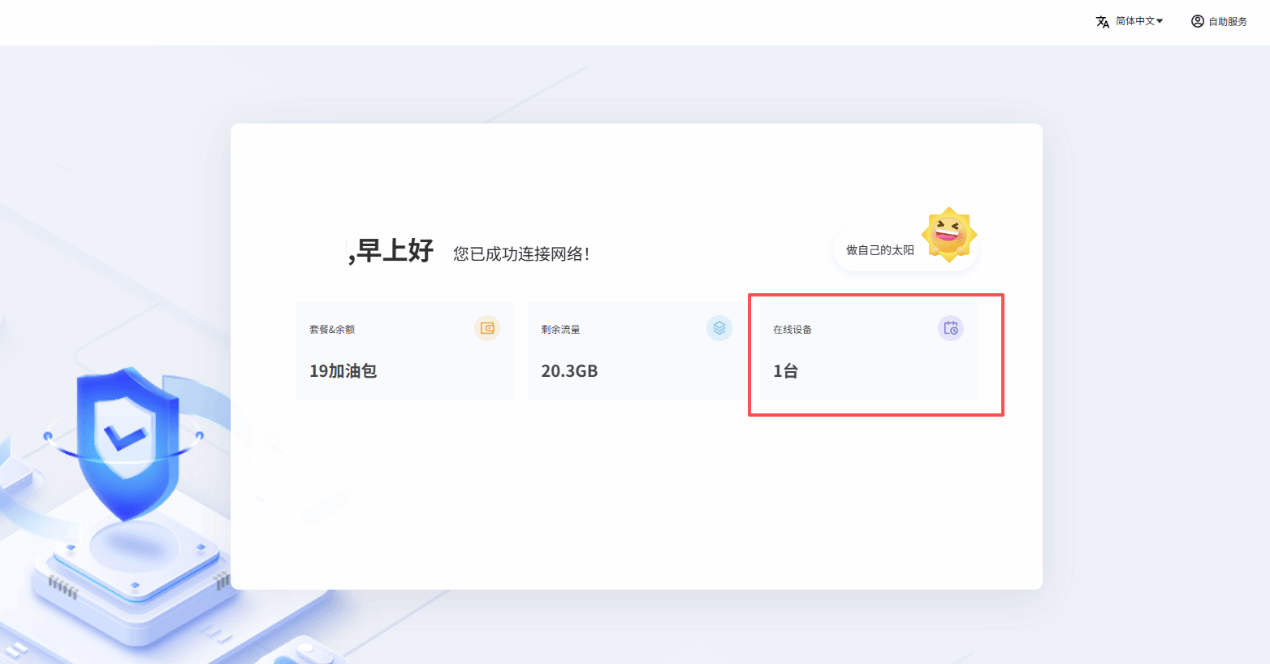
1. 成功登录校园网后,在“认证成功”页面点击“在线设备”模块。
2. 进入“我的设备”列表,选择需要开通无感知认证的设备。若有多个设备同时在线,可对照界面显示的IP 地址或MAC 地址进行区分;若为当前使用的设备开通,请直接认准带有“当前终端”标识的条目。
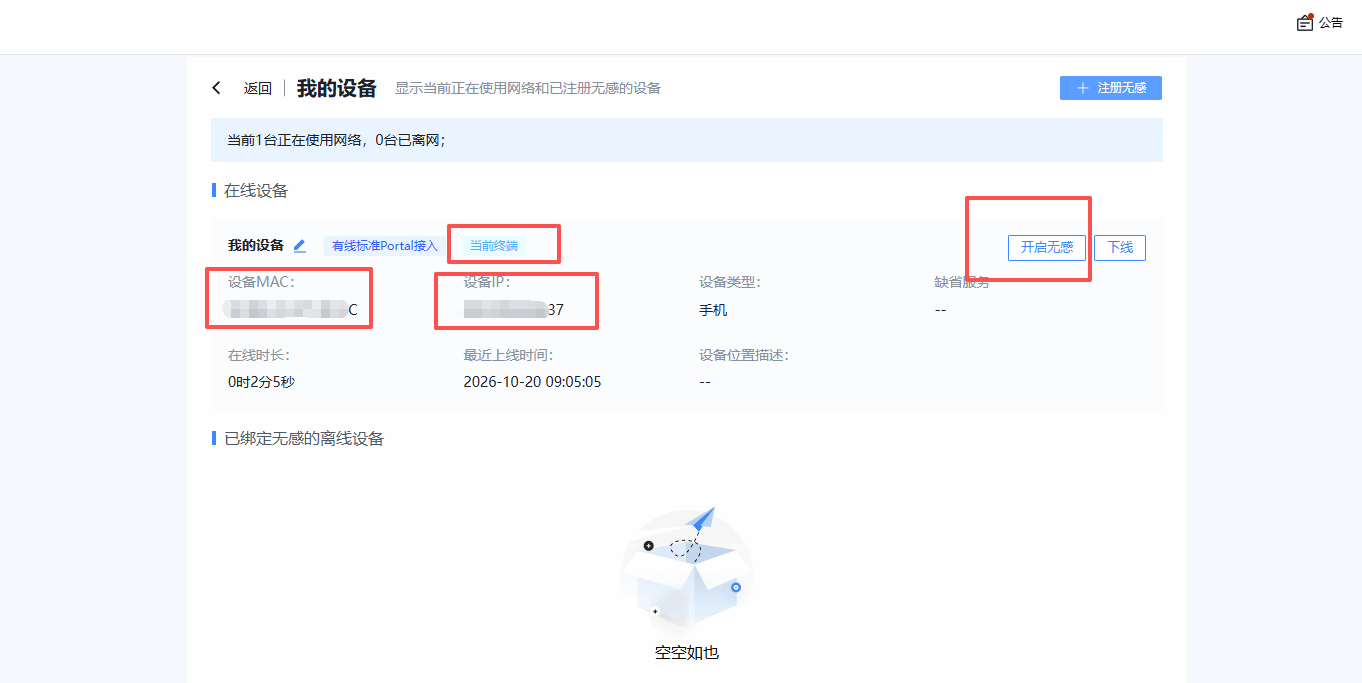
3. 点击该设备条目右侧的“开启无感”按钮。当按钮状态变为“关闭无感”时,即表示该设备已成功开通。
4. 默认网络链路(服务)修改
拥有运营商宽带账号的师生,可自主绑定并修改默认链路:
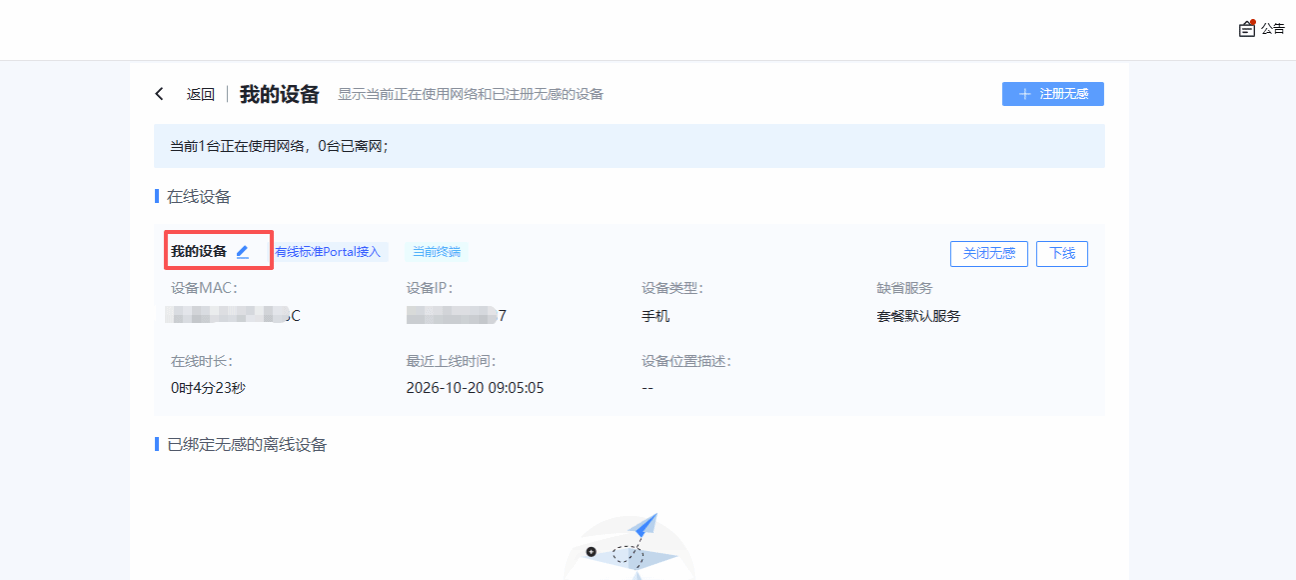
· 在“我的设备”页面,点击“我的设备”字样右侧的“编辑”(画笔形状)图标。
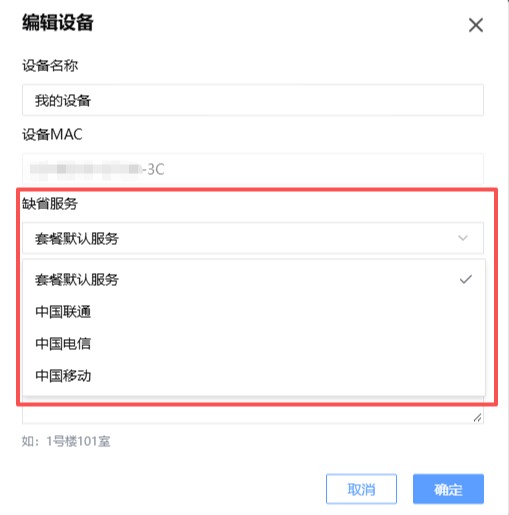
· 在弹出的“编辑设备”窗口中,找到“缺省服务”下拉菜单,根据实际需求选择对应的默认运营商网络(中国联通/ 中国电信 / 中国移动),点击“确定”即可。
5. 关闭方式
·常规关闭:在认证成功页面点击“在线设备”,进入列表找到目标设备,点击其后方的“关闭无感”按钮。
·流量耗尽无法登录认证成功页时的关闭途径:
途径1:在设备浏览器中直接访问自助服务系统网址:https://auth1.ysu.edu.cn/self。
途径2:在统一身份认证登录页面,点击右上角“实名认证”;在跳转后的新页面右上角点击“自助服务”并登录;
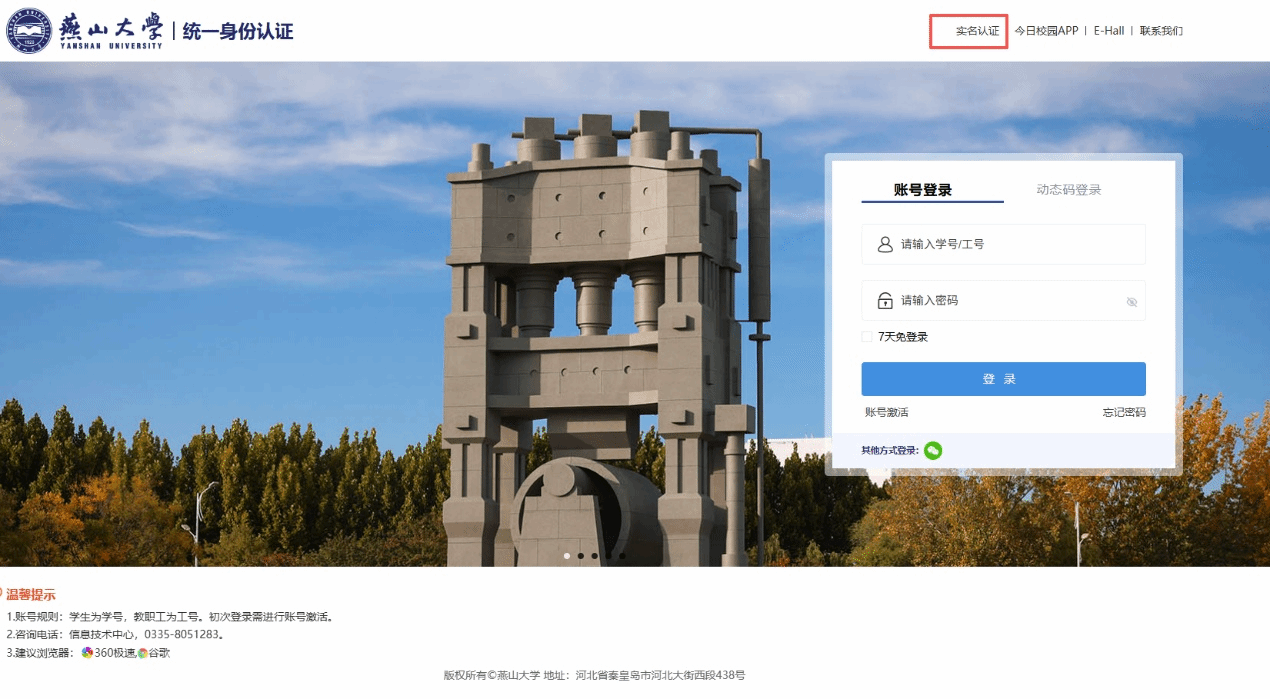
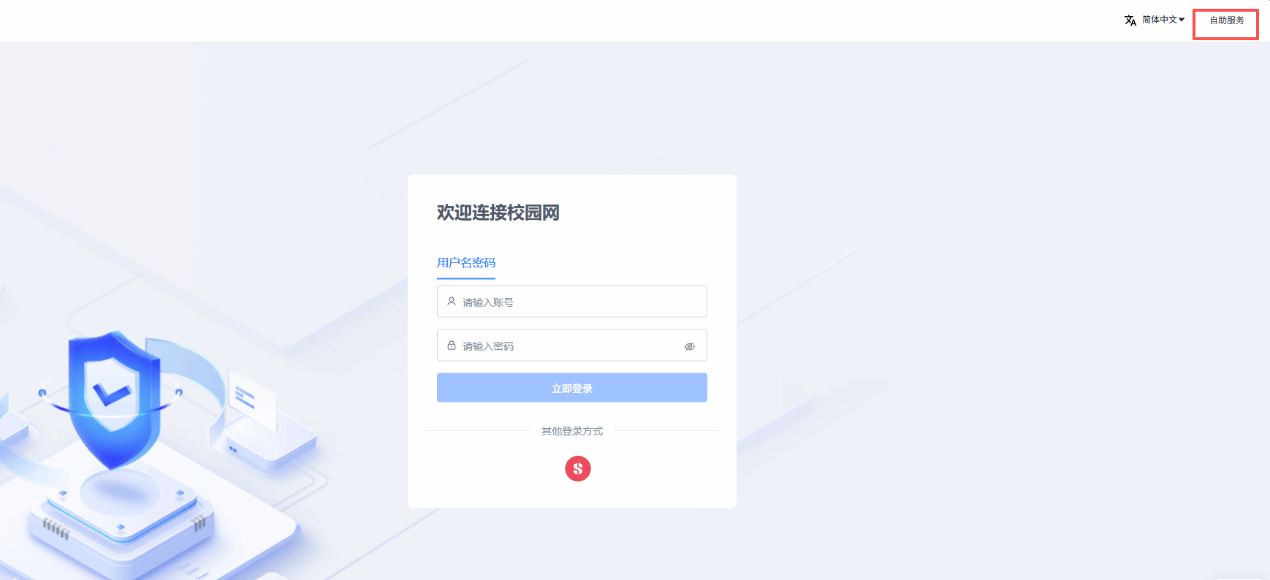
进入自助服务主页后点击“我的设备”,即可对目标设备执行关闭无感知认证的操作。
二、记住本设备的上网选择
1. 服务简介
该服务可在当前设备的当前浏览器中,本地记录所选择的网络服务(如校园网或特定运营商宽带)。开启后,设备在通过统一身份认证时将直接跳过链路选择环节,无需再次手动选路,系统将直接使用上一次的默认网络链路登录。
2. 条件限制
此功能基于浏览器本地缓存实现。若您更换浏览器或清理了浏览器的隐私缓存,该记录将失效,需重新勾选启用。
3. 启用方式
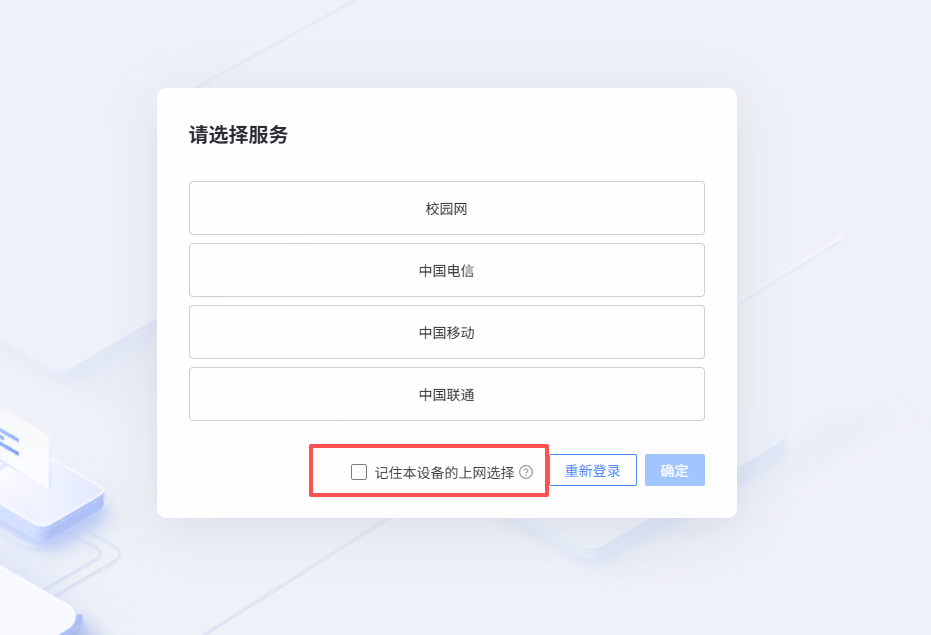
当网络连接跳转至“请选择服务”页面时,先在列表中选择您所需的网络链路,随后勾选下方的“记住本设备的上网选择”复选框,最后点击“确定”即可。
4. 取消方式
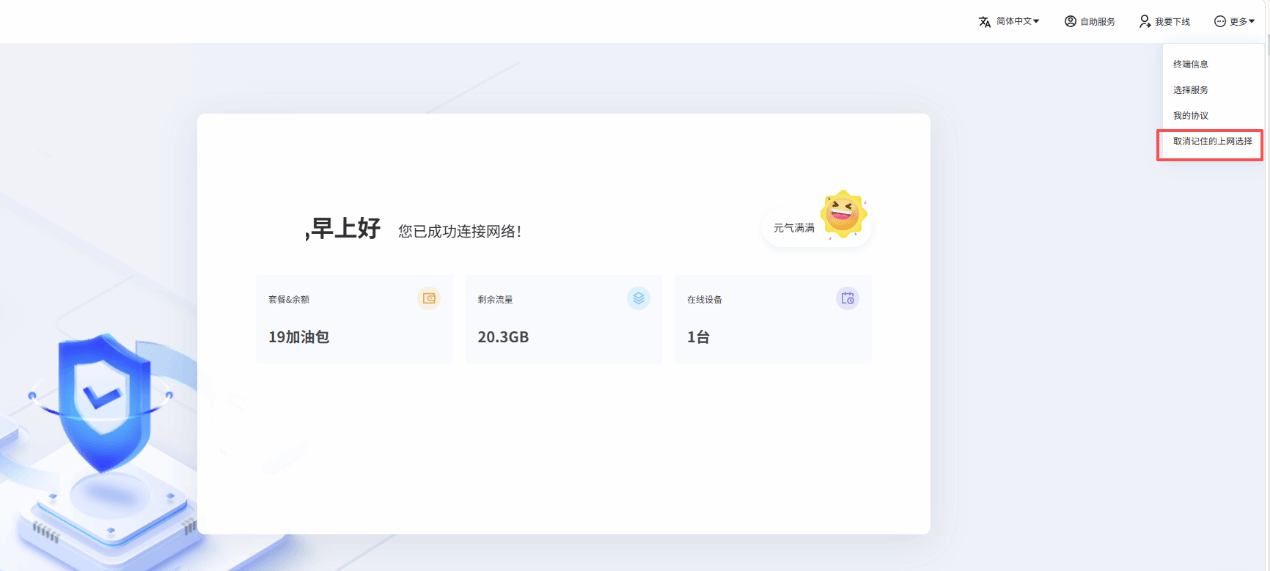
·常规取消:入网成功后,在认证成功页面点击右上角的“更多”菜单,选择“取消记住的上网选择”即可。
·流量耗尽无法登录认证成功页时的取消途径:
途径1:在设备浏览器中直接访问自助服务系统网址:https://auth1.ysu.edu.cn/self。
途径2:在统一身份认证登录页面,点击右上角的“实名认证”;在跳转后的新页面右上角点击“自助服务”并登录;
进入自助服务主页(常用功能区)后,直接点击“取消记住的上网选择”模块即可完成清理。
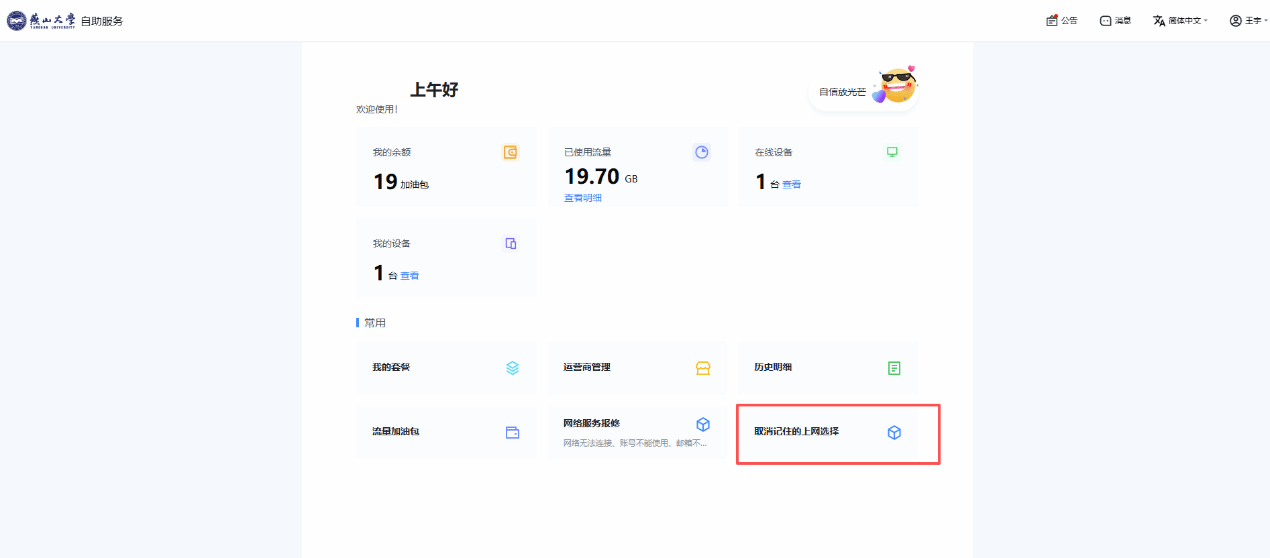
本通知中操作界面以电脑端为例,手机等移动端界面布局虽有差异,但功能模块名称一致,请对照相应模块名称进行操作。
如有任何疑问或在配置过程中遇到技术问题,请联系信息技术中心,电话0335-8057072。
信息技术中心
2026年10月22日